あります
面談時に動画をとって保存してください
たとえば、ZOOMの録画機能などを利用していただく形を推奨しております
あります
面談時に動画をとって保存してください
たとえば、ZOOMの録画機能などを利用していただく形を推奨しております
製作者: jun mizutani
最終更新: 2024-11-12 17:13
製作者: <script>alert('アラートが出たら不味い');</script>
最終更新: 2024-11-12 17:26
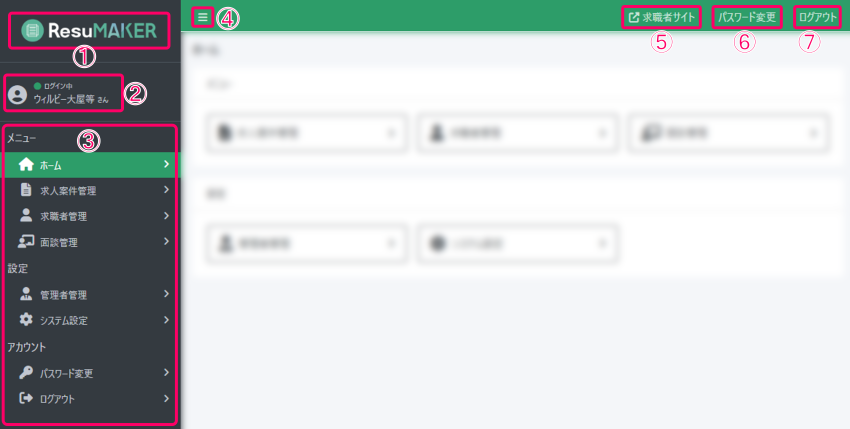
1.ResuMAKERのロゴマークです。
クリックするとホーム画面を表示します。
2.現在ログイン中のユーザー名を表示します。
3.各種メニューです。
・メニュー
・設定
・アカウント
4.クリックすると左側のメニューの表示、非表示を切り替えます。
5.求職者サイトのログイン画面を表示します。
6.ログイン中のユーザーのパスワードを変更します。
(クリックするとパスワード再発行の画面が表示されます。)
7.ログアウトします。
(クリックするとログイン画面が表示されます。)
製作者: hitoshi oya
最終更新: 2024-12-17 16:27
ログイン後、最初に表示される画面です。
ホーム画面には各機能の画面へのボタンが表示されます。
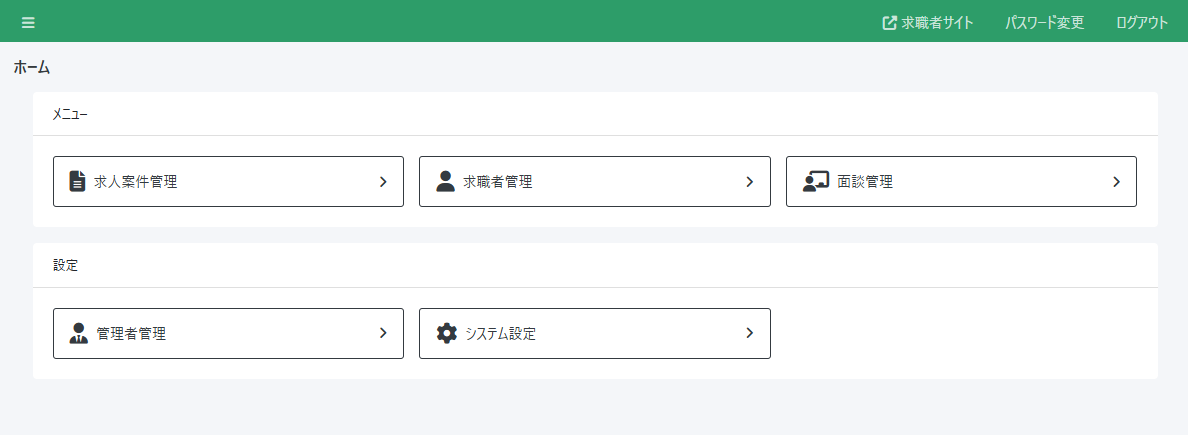
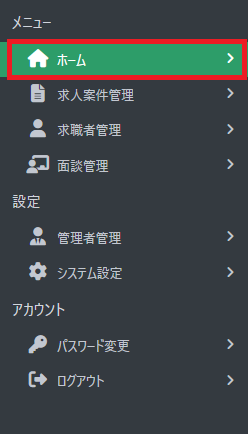
画面左側のメニューの「ホーム」を選択することでもホーム画面が表示されます。
製作者: hitoshi oya
最終更新: 2024-12-17 16:30
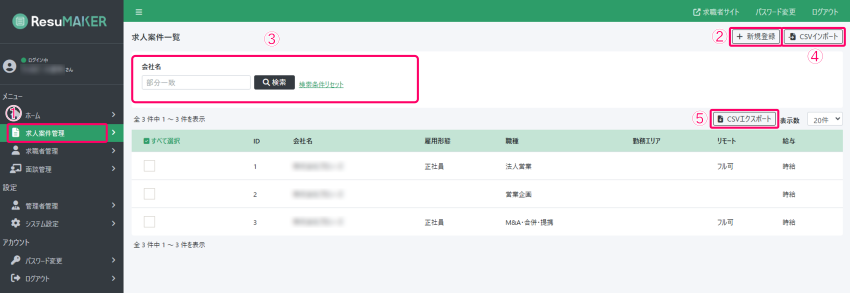
求人案件管理は登録されている求人情報を一覧で表示します。
求人情報の新規登録、求人情報のCSVインポート、
会社名から求人情報の検索表示、登録されている求人情報のCSVエクスポートなどの機能があります。
製作者: hitoshi oya
最終更新: 2024-12-17 16:31
求人案件管理、求職者管理、面談管理の一覧情報のチェックボックスを選択すると表示されます。
選択した情報をエクスポートまたは削除します。

1.「エクスポート」ボタン
クリックすると一覧で選択されている情報をエクスポートしてCSV形式のファイルでダウンロードします。
2.「削除」ボタン
クリックすると一覧で選択した情報を削除します。
製作者: hitoshi oya
最終更新: 2024-11-26 15:37
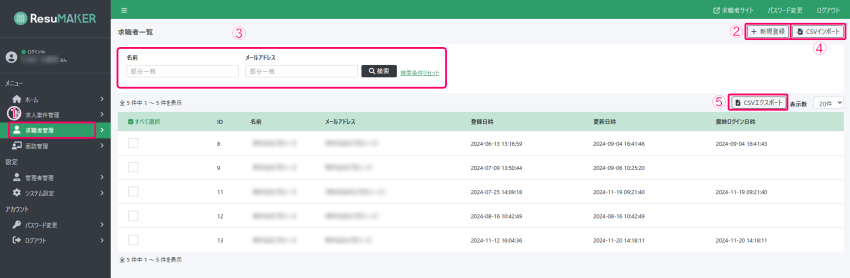
求職者管理は登録されている求職者情報を一覧で表示します。
一覧の求職者情報を選択すると求職者詳細画面が表示されます。
新規登録、CSVインポート、名前とメールアドレスから求職者情報の検索表示、
登録されている求職者情報のCSVエクスポートなどの機能があります。
製作者: hitoshi oya
最終更新: 2024-12-17 16:32
求人案件管理、求職者管理、面談管理の一覧情報のチェックボックスを選択すると表示されます。
選択した情報をエクスポートまたは削除します。
1.「エクスポート」ボタン
クリックすると一覧で選択されている情報をエクスポートしてCSV形式のファイルでダウンロードします。
2.「削除」ボタン
クリックすると一覧で選択した情報を削除します。
製作者: hitoshi oya
最終更新: 2024-11-26 15:37
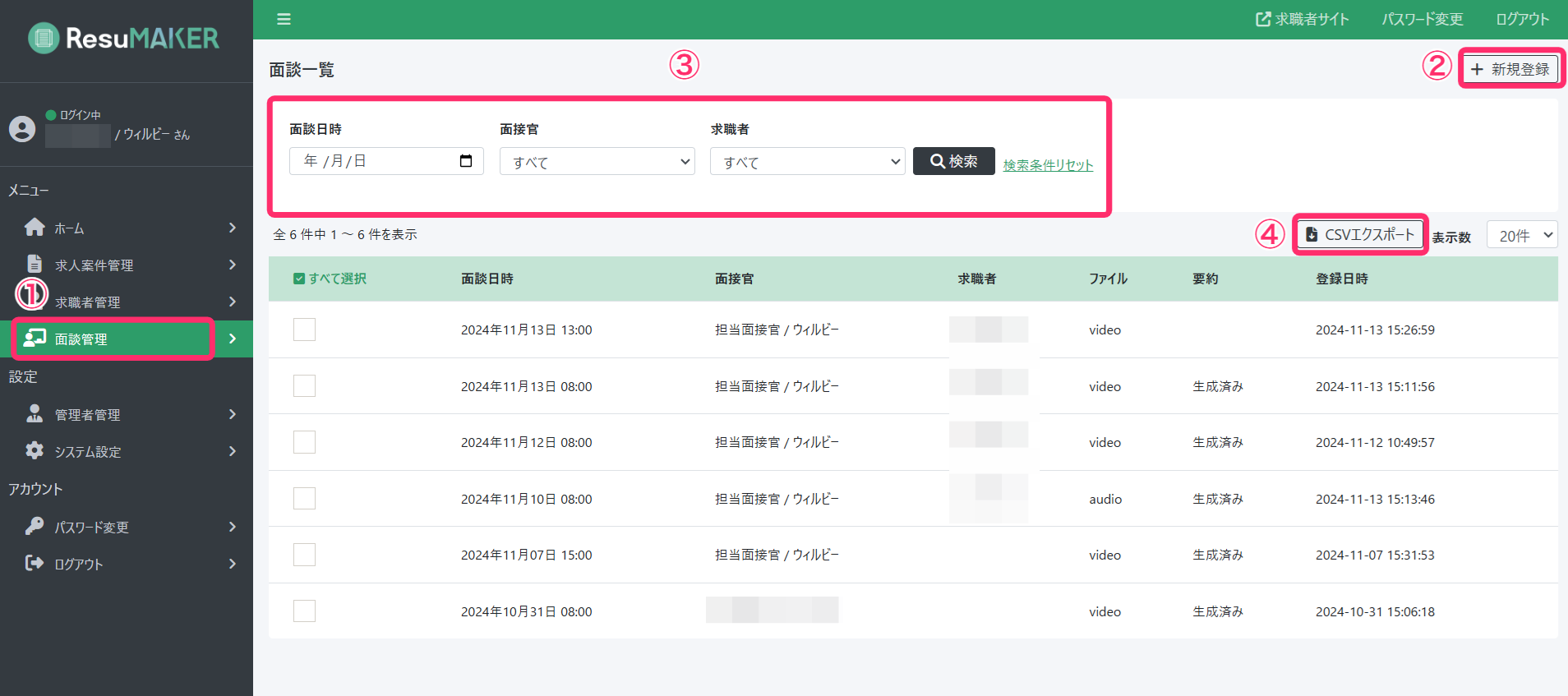
面談管理では、面談の新規登録、録画・音声データのアップロード、対面での面談時の録音、面談データによるAI要約生成、レポート生成、会話ログなどの機能があります。
製作者: 門山雅沙之
最終更新: 2024-12-17 16:33
求人案件管理、求職者管理、面談管理の一覧情報のチェックボックスを選択すると表示されます。
選択した情報をエクスポートまたは削除します。
1.「エクスポート」ボタン
クリックすると一覧で選択されている情報をエクスポートしてCSV形式のファイルでダウンロードします。
2.「削除」ボタン
クリックすると一覧で選択した情報を削除します。
製作者: hitoshi oya
最終更新: 2024-11-26 15:37
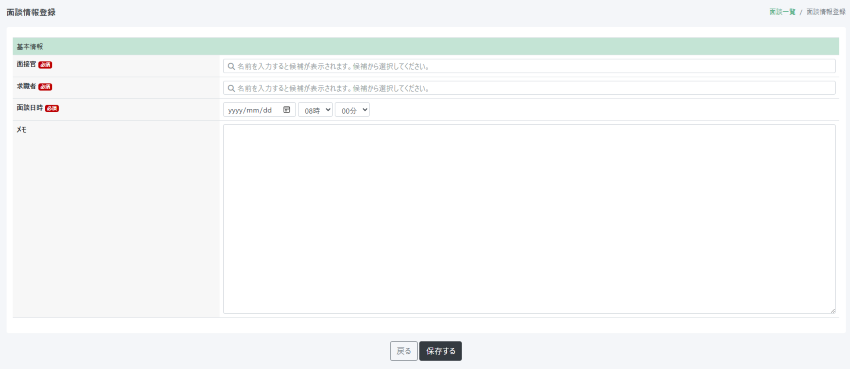
面談情報を入力して登録します。
入力項目
・面接官
必須入力項目です。
テキストで手入力またはドロップダウンで表示される候補から選択します。
・求職者
必須入力項目です。
テキストで手入力またはドロップダウンで表示される候補から選択します。
・面談日時
必須入力項目です。
日付を手入力またはカレンダーで選択します。
時刻をドロップダウンの項目から選択します。
・メモ
テキストで手入力します。
「戻る」ボタンは登録せず、面談管理の表示に戻ります。
(求職者詳細の「面談登録」の場合は求職者詳細の表示に戻ります。)
「保存する」ボタンは入力した内容を保存します。
製作者: hitoshi oya
最終更新: 2024-12-17 16:34
面談管理の一覧から面談情報を選択することで表示されます。

登録されている面談の基本情報を表示します。
1.「編集」ボタン
クリックすると面談の基本情報の編集画面を表示します。
(編集画面については「面談情報登録」を参照してください。)
2.「削除」ボタン
クリックすると面談情報を削除します。
3.「ファイルアップロード」ボタン
クリックすると面談データ登録の音声ファイルまた動画ファイルのアップロード画面が表示されます。
4.「録音」ボタン
クリックすると面談データ登録の録音を行う画面が表示されます。
アップロードされたファイルの表示およびAIの解析した面談の要約内容を表示します。
・ファイル
アップロードしたファイルの再生ウィンドウを表示します。
データ加工はアップロードしたファイルをAIが解析してそれぞれのデータに加工します。
・要約
データ加工の「要約生成」ボタンをクリックしてアップロードしたファイルをAIが要約した内容を表示します。
面談要約の設定についてはシステム設定の「AI文章生成設定」を参照ください。
製作者: hitoshi oya
最終更新: 2024-11-26 17:36
面談詳細の「ファイルアップロード」をクリックすると表示されます。
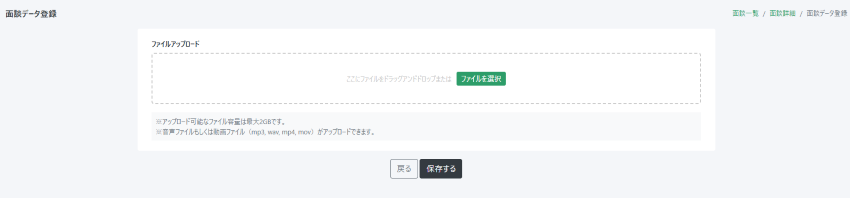
・ファイルアップロード
最大2GBまでの音声または動画ファイルをアップロードできます。
点線の枠にファイルをドラッグ&ドロップするもしくはクリックしてファイルを選択します。
「戻る」ボタンはファイルを保存せず、面談詳細に戻ります。
「保存する」ボタンは選択したファイルを保存します。
製作者: hitoshi oya
最終更新: 2024-12-17 16:34
面談詳細の「録音」ボタンをクリックすると表示されます。

・「録音開始」ボタン
クリックすると面談の録音を開始します。

・「録音停止」ボタン
「録音開始」ボタンをクリックすると「録音停止」ボタンが表示されます。
クリックすると録音を停止します。

・「録音再開」「面談終了」ボタンの表示
「録音停止」ボタンをクリックすると「録音再開」「面談終了」ボタンが表示されます。
・「録音再開」ボタン
クリックすると録音が再開され、「録音停止」ボタンが表示されます。
・「面談終了」ボタン
クリックすると面談の録音を保存して面談詳細の画面に戻ります。
(録音を保存しない場合は右上の「面談情報詳細」のリンクをクリックして戻ってください。)
製作者: hitoshi oya
最終更新: 2024-11-27 15:15
面談詳細の「レポート生成」をクリックすることで表示されます。
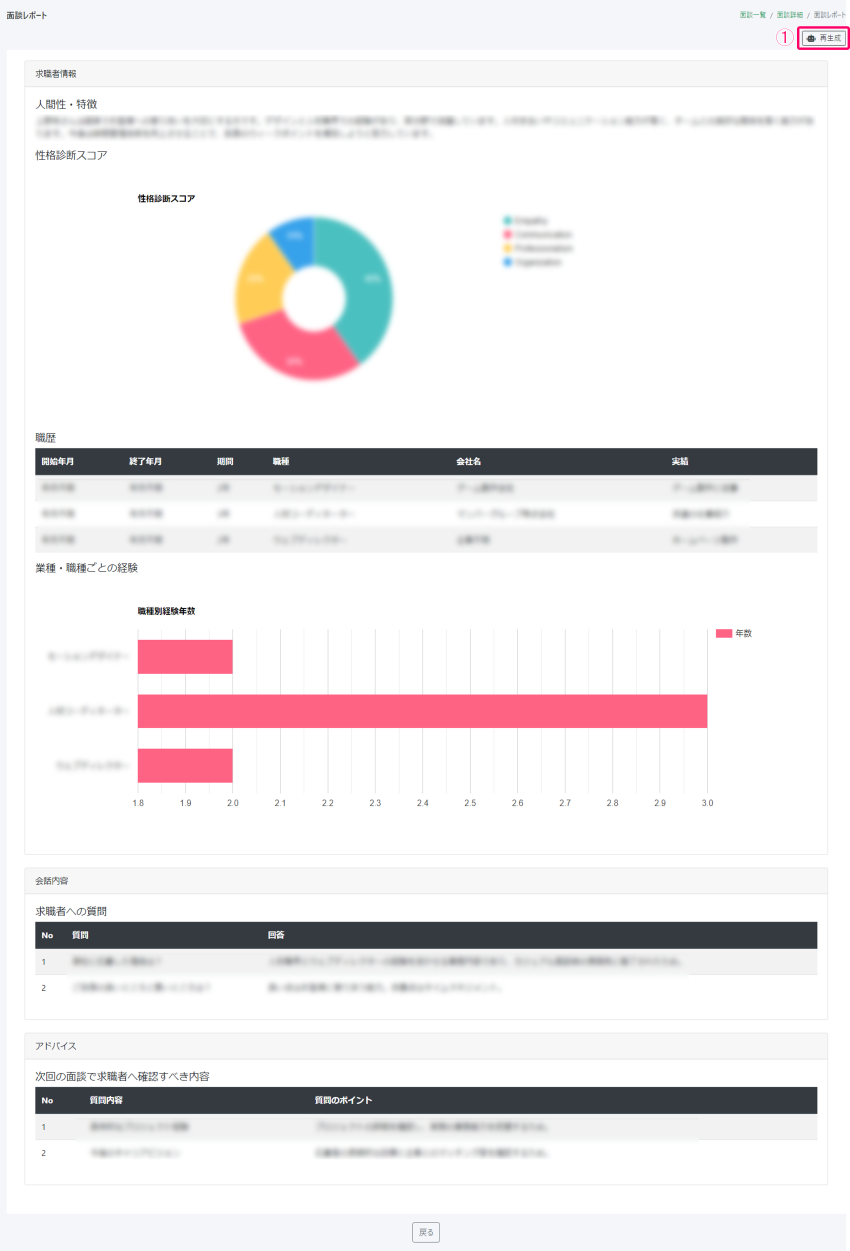
アップロードした面談データをAIが解析してレポートにして結果を表示します。
1.「再生成」ボタン
AIの解析を再度行い、レポートを再生成します。
面談の内容から求職者の情報を項目で分けて表示します。
面談の会話内容を質問形式で表示します。
次回の面談へのアドバイスを表示します。
「戻る」ボタンはクリックすると面談管理に戻ります。
製作者: hitoshi oya
最終更新: 2024-12-17 16:35
面談詳細の「会話ログ」をクリックすると表示されます。
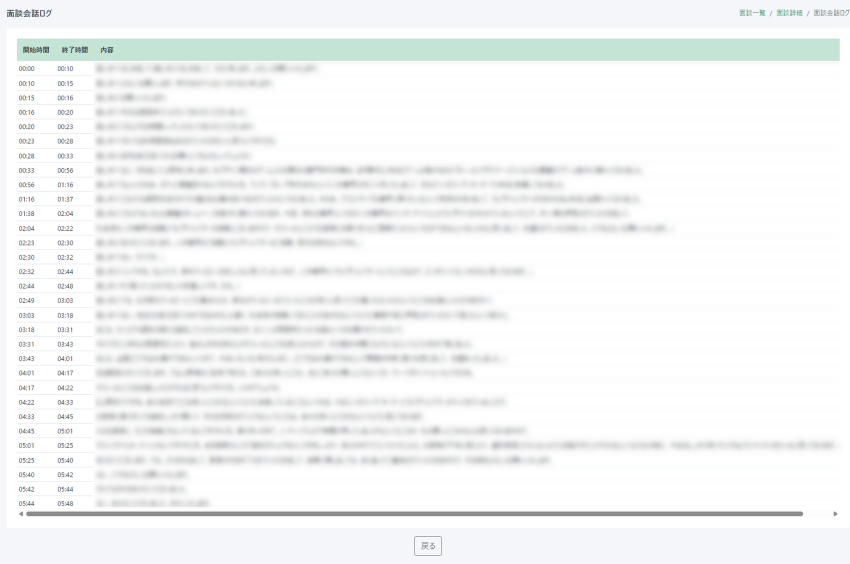
アップロードした動画または音声ファイルの面談からAIが解析した会話内容をテキストで表示します。
「戻る」ボタンは面談管理画面に戻ります。
製作者: hitoshi oya
最終更新: 2024-12-17 16:36
面談詳細の「履歴書データインポート」をクリックすると表示されます。

アップロードした動画または音声ファイルの面談内容をAIが解析して求職者の履歴書情報を取得します。
求職者詳細の項目に取得した内容を選択して保存します。
・取り込みファイル
アップロードしたファイル名を表示します。
・ファイルから取得した内容の表示
ファイルから取得した内容を求職者詳細に登録する項目に分けて表示します。
1.取り込む(上書き)
チェックボックスを選択すると「保存する」ボタンをクリックした時に内容が上書きされます。
2.取り込む(追加)
チェックボックスを選択すると「保存する」ボタンをクリックした時に内容が追加されます。
「もどる」ボタンはチェックボックスで選択した内容を保存せず、面談詳細に戻ります。
「保存する」ボタンはチェックボックスで選択した内容を保存します。
製作者: hitoshi oya
最終更新: 2024-11-27 16:15
管理者管理は登録されている管理者を一覧で表示します。
管理者の新規登録、名前とメールアドレスから管理者の検索表示などの機能があります。

製作者: hitoshi oya
最終更新: 2024-11-28 09:28
管理者管理の「新規登録」ボタンをクリックすると表示されます。
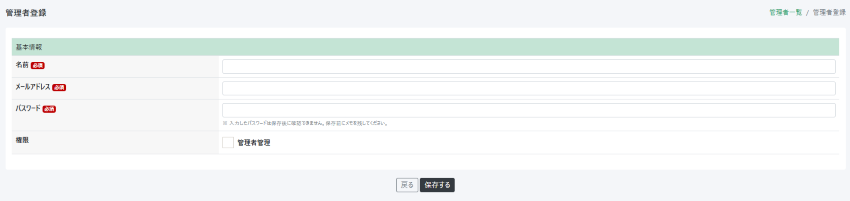
管理者を登録します。
・名前
必須入力項目です。
テキストを入力します。
・メールアドレス
必須入力項目です。
テキストを入力します。
・パスワード
必須入力項目です。
テキストを入力します。
・権限
登録する管理者に「管理者管理」を確認及び編集する権限を付与するかを選択します。
チェックボックスで選択します。
「戻る」ボタンは管理者を登録せず、管理者管理に戻ります。
「保存する」ボタンは管理者を登録します。
製作者: hitoshi oya
最終更新: 2024-12-17 16:36
管理者管理の一覧の管理者を選択することで表示されます。
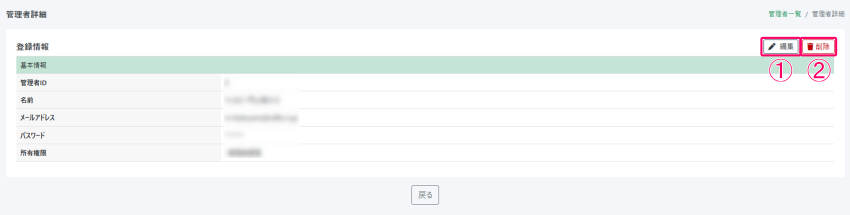
登録されている管理者情報を表示します。
1.「編集」ボタン
クリックすると管理者編集の画面を表示します。
2.「削除」ボタン
クリックすると管理者を削除します。
「戻る」ボタンは管理者管理に戻ります。
製作者: hitoshi oya
最終更新: 2024-12-17 16:37
管理者詳細の「編集」ボタンをクリックすると表示されます。

・管理者ID
ResuMAKERが付与している管理者のIDが表示されます。
・名前
登録されている名前が表示されます。
・メールアドレス
登録されているメールアドレスが表示されます。
・パスワード
パスワードを変更する場合の新しいパスワードを入力してください。
空欄で保存した場合、パスワードは変更されません。
・権限
管理者管理の確認及び編集を行う権限を変更します。
ログインしているユーザー自身の管理者編集を行う場合、権限は変更できません。
「戻る」ボタンは管理者詳細に戻ります。
「保存する」ボタンは編集した内容を保存します。
製作者: hitoshi oya
最終更新: 2024-11-28 16:00
システム設定の現在の設定を表示します。
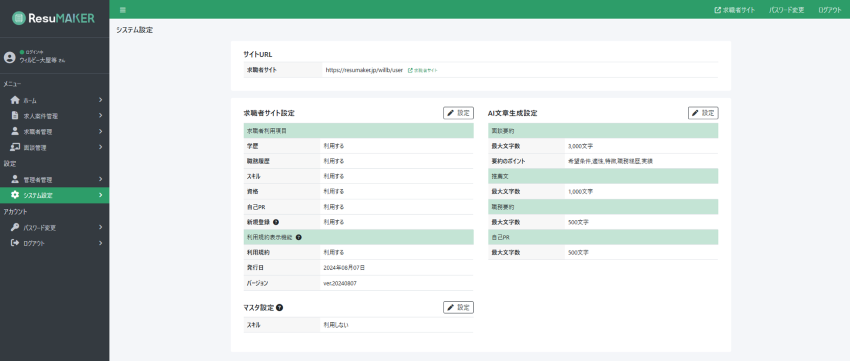
画面左の「システム設定」をクリックすることで画面が表示されます。
・サイトURL
求職者サイトのURLを表示します。
「求職者サイト」のリンクをクリックすると求職者サイトが表示されます。
・求職者サイト設定
求職者サイトの現在の設定を表示します。
「設定」ボタンをクリックすると求職者サイト設定の画面を表示します。
・マスタ設定
現在のマスタデータの使用の有無の設定を表示します。
「設定」ボタンをクリックするとマスタデータ設定の画面を表示します。
・AI文章生成設定
AIによる各種文章生成機能についての現在の設定を表示します。
「設定」ボタンをクリックするとAI文章生成設定の画面を表示します。
製作者: hitoshi oya
最終更新: 2024-12-17 16:37
システム設定の求職者サイト設定の「編集」ボタンをクリックすると表示されます。

求職者サイトの設定を変更します。
求職者サイトで利用可能にする項目をチェックボックスで選択します。
チェックボックスをOFFにして保存した場合、選択した項目が求職者サイトで非表示となります。
利用規約表示機能の設定を変更します。
利用規約表示機能を有効にすると求職者サイトで設定した規約を表示して、
求職者が利用規約に同意した場合のみ求職者サイトを利用できるように制御されます。
・利用規約
チェックボックスで利用規約表示機能の利用可否を変更します。
・改定日
日付を数値で手入力またはカレンダーから選択します。
改正日を変更した場合、求職者サイトで既に利用規約に同意しているユーザーに対しても
最新の規約への同意確認が表示されます。
改定日を変更せずに規約を変更した場合、最新の規約への同意確認は表示されません。
・バージョン
利用規約のバージョンを表示します。
保存時に自動採番されます。改定日を変更して保存した場合も自動採番され更新されます。
・規約
テキストを手入力します。
「リンクを追加」ボタンをクリックすると「リンクテキスト」「URL」に入力したテキストから
htmlのリンクのタグを作成して規約の入力欄に追加します。
「キャンセル」ボタンはシステム設定に戻ります。
「保存する」ボタンは変更した内容を保存します。
製作者: hitoshi oya
最終更新: 2024-11-29 10:10
システム設定のマスタ設定の「編集」ボタンをクリックすると表示されます。
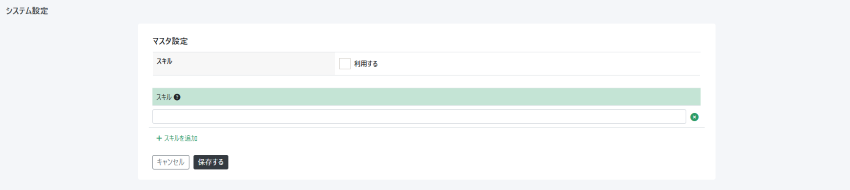
マスターデータの設定およびマスターデータの利用可否の変更をします。
・スキル
チェックボックスで利用可否を変更します。
利用する場合、求職者の「スキル」の編集時にマスタで設定したスキルが表示されます。
利用しない場合、求職者の「スキル」の編集時にデフォルトの項目が表示されます。
・スキルの設定
マスターデータのスキルを編集します。
「スキルを追加」ボタンをクリックするとスキルの入力欄が追加されます。
スキルはテキストで手入力します。
「×」ボタンはスキルの入力欄を削除します。
「キャンセル」ボタンはシステム設定に戻ります。
「保存する」ボタンは変更した内容を保存します。
製作者: hitoshi oya
最終更新: 2024-12-17 16:38
システム設定のAI文章生成設定の「編集」ボタンをクリックすると表示されます。
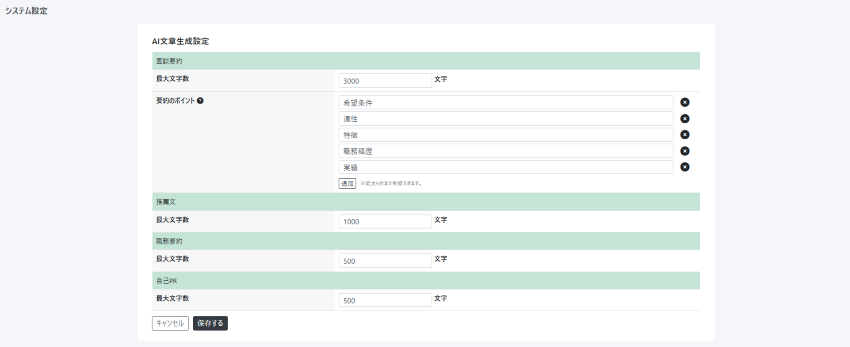
AIの文章生成機能の設定を編集します。
・最大文字数
4桁までの数値を手入力します。
最大文字数で設定した文字数の範囲でAIが文章を生成します。
・要約のポイント
面談の内容の要約したいポイントを設定します。
入力欄にテキストを手入力します。
「追加」ボタンをクリックするとポイントの入力欄を追加します。(最大5件)
「×」ボタンはクリックするとポイントの入力欄を削除します。
・最大文字数
4桁までの数値を手入力します。
最大文字数で設定した文字数の範囲でAIが文章を生成します。
・最大文字数
4桁までの数値を手入力します。
最大文字数で設定した文字数の範囲でAIが文章を生成します。
・最大文字数
4桁までの数値を手入力します。
最大文字数で設定した文字数の範囲でAIが文章を生成します。
「キャンセル」ボタンはクリックするとシステム設定に戻ります。
「保存する」ボタンはクリックすると変更した内容を保存します。
製作者: hitoshi oya
最終更新: 2024-12-17 16:38
ログイン画面の「パスワードの再発行」をクリックまたは
画面左メニューのアカウントの「パスワード変更」、画面右上の「パスワード変更」をクリックすることで表示されます。

アカウントに登録されているメールドレスを入力して「送信」ボタンをクリックすることで
パスワード再発行用のメールが入力したメールアドレスへ送信されます。
「ログイン」のリンクはクリックするとログイン画面が表示されます。
製作者: hitoshi oya
最終更新: 2024-12-17 16:38
ResuMAKERのエージェントサイトのログイン画面です。

登録されているアカウントのメールアドレス、パスワードを入力してログインします。
「パスワードの再発行」をクリックするとパスワードの再発行の画面が表示されます。
製作者: hitoshi oya
最終更新: 2024-12-17 16:39
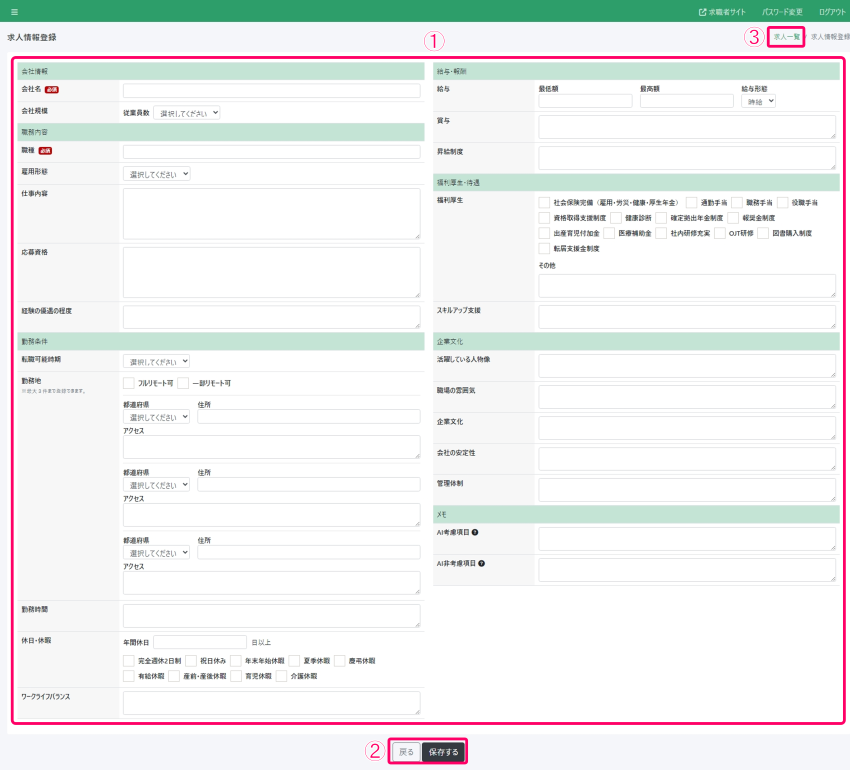
求人案件管理画面の「新規登録」ボタンをクリックすると表示されます。
新たに求人情報を入力して登録します。
1.入力項目
2.「戻る」ボタンは求人情報を登録せず求人案件管理画面に戻ります。
「保存する」ボタンは入力した求人情報を登録します。
3.「求人一覧」はクリックすると求人案件管理画面に戻ります。
製作者: hitoshi oya
最終更新: 2024-12-17 16:39
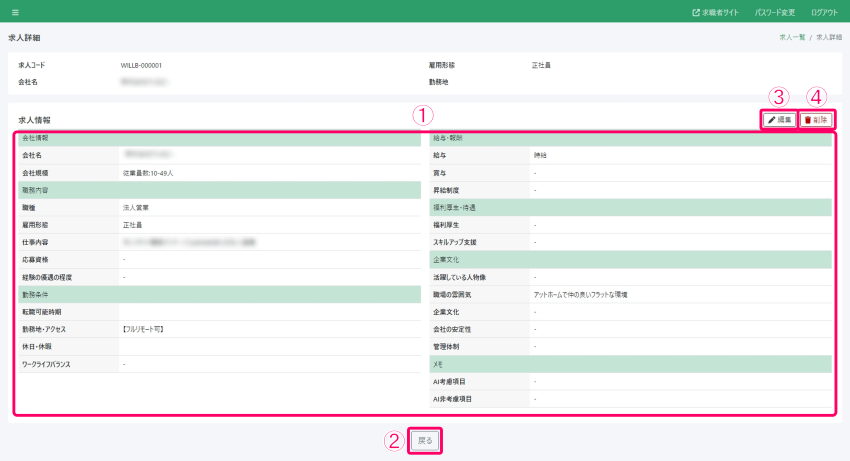
求人案件管理画面の一覧から求人案件を選択することで表示されます。
選択した求人情報を表示します。
1.登録されている求人情報が表示されます。
2.「戻る」ボタンは求人案件管理画面に戻ります。
3.画面に表示されている求人情報の編集画面に移動します。
4.求人情報を削除します。(削除前に確認のメッセージが表示されます。)
製作者: hitoshi oya
最終更新: 2024-12-17 16:40
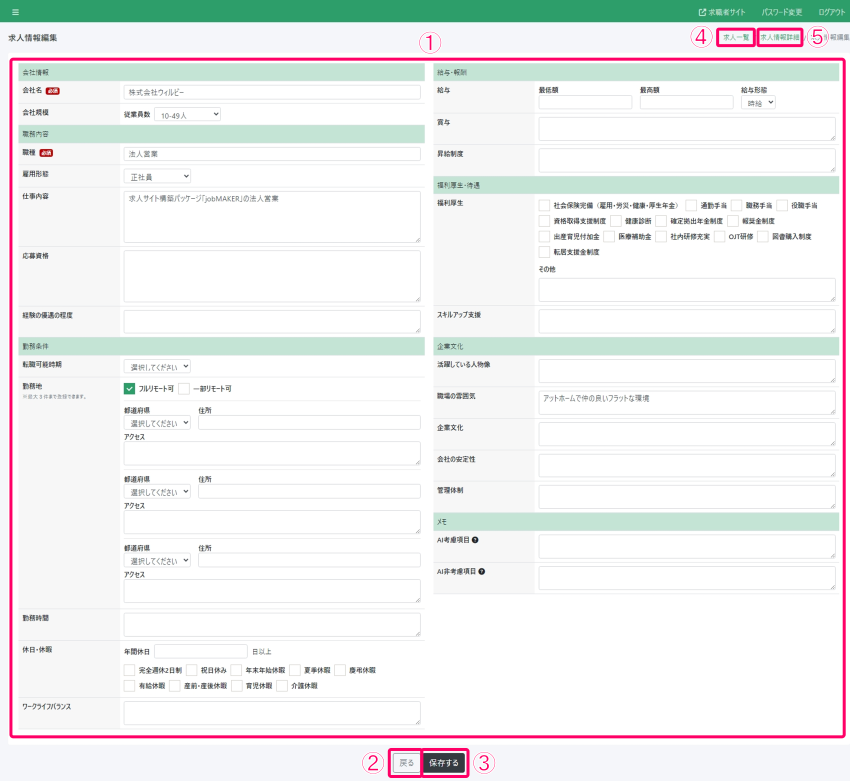
求人詳細の「編集」ボタンをクリックすると表示されます。
求人詳細で表示していた求人情報を編集して保存します。
1.編集する求人情報が表示されます。
2.「戻る」ボタンは編集内容を保存せず、求人詳細画面に戻ります。
3.「保存する」ボタンは編集内容を保存します。
4.「求人一覧」はクリックすると求人案件管理画面が表示されます。
4.「求人情報詳細」がクリックすると求人詳細画面が表示されます。
製作者: hitoshi oya
最終更新: 2024-12-17 16:40
インポート用にCSV形式で作成したデータを選択して、求人情報を登録します。
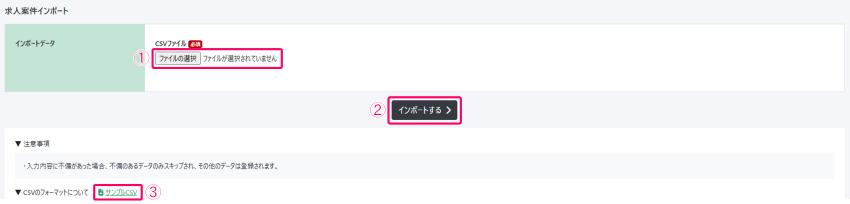
1.「ファイルの選択」
インポートするCSV形式の求人情報のファイルを選択します。
2.「インポートする」
1.で選択したファイルをインポートして求人情報を登録します。
入力内容に不備があった場合、不備のあるデータがスキップされ、その他のデータが登録されません。
3.「サンプルCSV」
インポート用のCSVファイルのサンプルデータをダウンロードします。
・インポート用のCSVファイルのフォーマット
| # | 必須 | ヘッダ名称 | 説明 |
| 1 | ID | 既存のデータを編集する場合にのみ入力してください。 | |
|---|---|---|---|
| 2 | ● | 会社名 | テキストで入力してください。(最大255文字) |
| 3 | 会社規模 | 半角数字で入力してください。 【入力値】1=1-9人, 2=10-49人, 3=50-249人, 4=250-499人, 5=500-999人, 6=1000人以上 |
|
| 4 | 雇用形態 | 半角数字で入力してください。 【入力値】1=正社員, 2=契約社員, 3=パート・アルバイト, 4=派遣社員, 5=業務委託 |
|
| 5 | ● | 職種 | テキストで入力してください。(最大100文字) |
| 6 | 仕事内容 | テキストで入力してください。(最大1,000文字) | |
| 7 | 応募資格 | テキストで入力してください。(最大500文字) | |
| 8 | 経験の優遇の程度 | テキストで入力してください。(最大200文字) | |
| 9 | 転職可能時期 | 半角数字で入力してください。 【入力値】1=今すぐ, 2=~1か月以内, 3=~3か月以内, 4=~6ヶ月以内, 5=~1年以内, 6=1年以上~ |
|
| 10 | ● | フルリモート可 | 半角数字で入力してください。【入力値】0=不可, 1=可 |
| 11 | ● | 一部リモート可能 | 半角数字で入力してください。【入力値】0=不可, 1=可 |
| 12 | 勤務時間 | テキストで入力してください。(最大200文字) 【例】9:00~18:00 |
|
| 13 | 年間休日数 | 半角数字で入力してください。 | |
| 14 | ● | 完全週休2日制(土日)有無 | 半角数字で入力してください。【入力値】0=無し, 1=有り |
| 15 | ● | 祝日休み有無 | 半角数字で入力してください。【入力値】0=無し, 1=有り |
| 16 | ● | 年末年始休暇有無 | 半角数字で入力してください。【入力値】0=無し, 1=有り |
| 17 | ● | 夏季休暇有無 | 半角数字で入力してください。【入力値】0=無し, 1=有り |
| 18 | ● | 慶弔休暇有無 | 半角数字で入力してください。【入力値】0=無し, 1=有り |
| 19 | ● | 有給休暇有無 | 半角数字で入力してください。【入力値】0=無し, 1=有り |
| 20 | ● | 産前・産後休暇有無 | 半角数字で入力してください。【入力値】0=無し, 1=有り |
| 21 | ● | 育児休暇有無 | 半角数字で入力してください。【入力値】0=無し, 1=有り |
| 22 | ● | 介護休暇有無 | 半角数字で入力してください。【入力値】0=無し, 1=有り |
| 23 | スキルアップ | テキストで入力してください。(最大500文字) | |
| 24 | ワークライフバランス | テキストで入力してください。(最大500文字) | |
| 25 | 給与(最低額) | 半角数字で入力してください。単位:円 | |
| 26 | 給与(最高額) | 半角数字で入力してください。単位:円 | |
| 27 | 給与形態 | 半角数字で入力してください。 【入力値】1=時給, 2=日給, 3=週給, 4=月給, 5=年俸 |
|
| 28 | 賞与 | テキストで入力してください。(最大200文字) | |
| 29 | 昇給制度 | テキストで入力してください。(最大200文字) | |
| 30 | ● | 社会保険完備 (雇用・労災・健康・厚生年金) |
半角数字で入力してください。【入力値】0=無し, 1=有り |
| 31 | ● | 通勤手当 | 半角数字で入力してください。【入力値】0=無し, 1=有り |
| 32 | ● | 職務手当 | 半角数字で入力してください。【入力値】0=無し, 1=有り |
| 33 | ● | 役職手当 | 半角数字で入力してください。【入力値】0=無し, 1=有り |
| 34 | ● | 資格取得支援制度 | 半角数字で入力してください。【入力値】0=無し, 1=有り |
| 35 | ● | 健康診断 | 半角数字で入力してください。【入力値】0=無し, 1=有り |
| 36 | ● | 確定拠出年金制度 | 半角数字で入力してください。【入力値】0=無し, 1=有り |
| 37 | ● | 報奨金制度 | 半角数字で入力してください。【入力値】0=無し, 1=有り |
| 38 | ● | 出産育児付加金 | 半角数字で入力してください。【入力値】0=無し, 1=有り |
| 39 | ● | 医療補助金 | 半角数字で入力してください。【入力値】0=無し, 1=有り |
| 40 | ● | 社内研修充実 | 半角数字で入力してください。【入力値】0=無し, 1=有り |
| 41 | ● | OJT研修 | 半角数字で入力してください。【入力値】0=無し, 1=有り |
| 42 | ● | 図書購入制度 | 半角数字で入力してください。【入力値】0=無し, 1=有り |
| 43 | ● | 転居支援金制度 | 半角数字で入力してください。【入力値】0=無し, 1=有り |
| 44 | 福利厚生(自由入力) | テキストで入力してください。(最大1,000文字) | |
| 45 | 活躍している人物像 | テキストで入力してください。(最大500文字) | |
| 46 | 職場の雰囲気 | テキストで入力してください。(最大500文字) | |
| 47 | 企業文化 | テキストで入力してください。(最大500文字) | |
| 48 | 会社の安定性 | テキストで入力してください。(最大500文字) | |
| 49 | 管理体制 | テキストで入力してください。(最大500文字) | |
| 50 | AI考慮項目 | テキストで入力してください。(最大500文字) | |
| 51 | AI非考慮項目 | テキストで入力してください。(最大500文字) | |
| 52 | 勤務地_1_都道府県(コード) | 半角数字で入力してください。 【入力値】1=北海道, 2=青森, 3=岩手, 4=宮城, 5=秋田, 6=山形, 7=福島, 8=茨城, 9=栃木, 10=群馬, 11=埼玉, 12=千葉, 13=東京, 14=神奈川, 15=新潟, 16=富山, 17=石川, 18=福井, 19=山梨, 20=長野, 21=岐阜, 22=静岡, 23=愛知, 24=三重, 25=滋賀, 26=京都, 27=大阪, 28=兵庫, 29=奈良, 30=和歌山, 31=鳥取, 32=島根, 33=岡山, 34=広島, 35=山口, 36=徳島, 37=香川, 38=愛媛, 39=高知, 40=福岡, 41=佐賀, 42=長崎, 43=熊本, 44=大分, 45=宮崎, 46=鹿児島, 47=沖縄 |
|
| 53 | 勤務地_1_住所 | テキストで入力してください。 | |
| 54 | 勤務地_1_アクセス | テキストで入力してください。 | |
| 55 | 勤務地_2_都道府県(コード) | 半角数字で入力してください。 【入力値】1=北海道, 2=青森, 3=岩手, 4=宮城, 5=秋田, 6=山形, 7=福島, 8=茨城, 9=栃木, 10=群馬, 11=埼玉, 12=千葉, 13=東京, 14=神奈川, 15=新潟, 16=富山, 17=石川, 18=福井, 19=山梨, 20=長野, 21=岐阜, 22=静岡, 23=愛知, 24=三重, 25=滋賀, 26=京都, 27=大阪, 28=兵庫, 29=奈良, 30=和歌山, 31=鳥取, 32=島根, 33=岡山, 34=広島, 35=山口, 36=徳島, 37=香川, 38=愛媛, 39=高知, 40=福岡, 41=佐賀, 42=長崎, 43=熊本, 44=大分, 45=宮崎, 46=鹿児島, 47=沖縄 |
|
| 56 | 勤務地_2_住所 | テキストで入力してください。 | |
| 57 | 勤務地_2_アクセス | テキストで入力してください。 | |
| 58 | 勤務地_3_都道府県(コード) | 半角数字で入力してください。 【入力値】1=北海道, 2=青森, 3=岩手, 4=宮城, 5=秋田, 6=山形, 7=福島, 8=茨城, 9=栃木, 10=群馬, 11=埼玉, 12=千葉, 13=東京, 14=神奈川, 15=新潟, 16=富山, 17=石川, 18=福井, 19=山梨, 20=長野, 21=岐阜, 22=静岡, 23=愛知, 24=三重, 25=滋賀, 26=京都, 27=大阪, 28=兵庫, 29=奈良, 30=和歌山, 31=鳥取, 32=島根, 33=岡山, 34=広島, 35=山口, 36=徳島, 37=香川, 38=愛媛, 39=高知, 40=福岡, 41=佐賀, 42=長崎, 43=熊本, 44=大分, 45=宮崎, 46=鹿児島, 47=沖縄 |
|
| 59 | 勤務地_3_住所 | テキストで入力してください。 | |
| 60 | 勤務地_3_アクセス | テキストで入力してください。 |
製作者: hitoshi oya
最終更新: 2024-12-17 16:40
会社情報を入力する項目です。

1.会社名
必須入力項目です。
テキストを手入力します。
2.会社規模
「従業員数」を下記のドロップダウンの項目から選択します。
製作者: hitoshi oya
最終更新: 2024-12-17 16:41
求人情報の職務内容を入力する項目です。

1.職種
必須入力項目です。
テキストを手入力するまたはオートコンプリートの項目から選択します。
2.雇用形態
ドロップダウンの項目から選択します。
3.仕事内容
テキストを手入力します。
入力欄の右下のドラッグすることで入力スペースを広げることができます。
4.応募資格
テキストを手入力します。
入力欄の右下のドラッグすることで入力スペースを広げることができます。
5.経験の優遇の程度
テキストを手入力します。
入力欄の右下のドラッグすることで入力スペースを広げることができます。
製作者: hitoshi oya
最終更新: 2024-12-17 16:41
求人情報の勤務条件を入力する項目です。
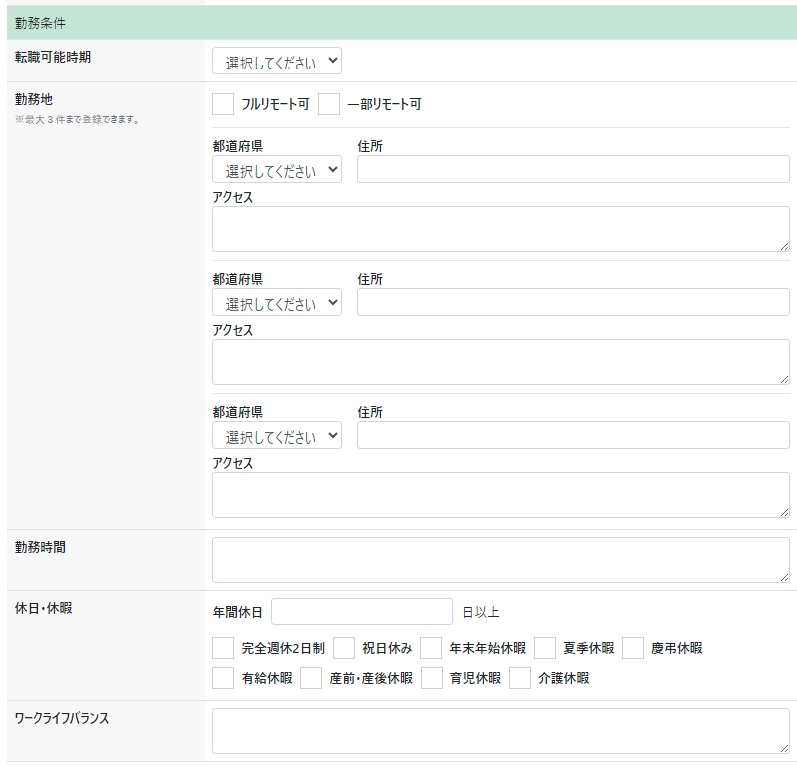
1.転勤可能時期
ドロップダウンの項目から選択します。
2.勤務地
リモートワークについてチェックボックスで入力します。
勤務地は最大3件まで入力できます。
3.勤務時間
テキストを手入力します。
入力欄の右下のドラッグすることで入力スペースを広げることができます。
4.休日・休暇
「年間休日」は3桁までの数字を入力します。
休暇制度はチェックボックスで入力します。
5.ワークライフバランス
テキストを手入力します。
入力欄の右下のドラッグすることで入力スペースを広げることができます。
製作者: hitoshi oya
最終更新: 2024-12-17 16:42
求人情報の給与・報酬を入力する項目です。

1.給与
「最低額」は9桁までの数字を入力します。
「最高額」は9桁までの数字を入力します。
「給与形態」はドロップダウンの項目から選択します。
2.賞与
テキストを手入力します。
入力欄の右下のドラッグすることで入力スペースを広げることができます。
3.昇給制度
テキストを手入力します。
入力欄の右下のドラッグすることで入力スペースを広げることができます。
製作者: hitoshi oya
最終更新: 2024-11-20 14:30
求人情報の福利厚生・待遇を入力する項目です。
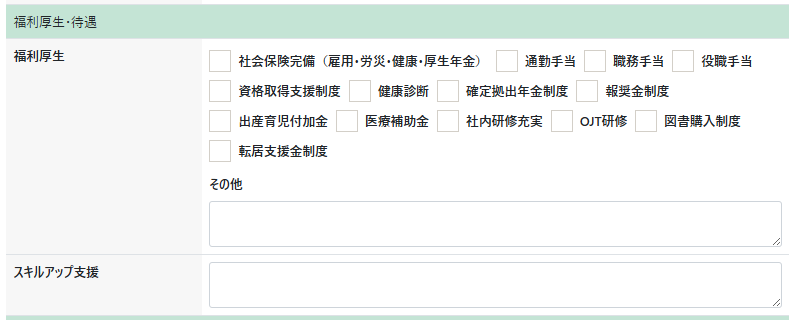
1.福利厚生
チェックボックスにある福利厚生の項目を選択します。(複数選択可)
「その他」はテキストを手入力します。
2.スキルアップ支援
テキストを手入力します。
入力欄の右下のドラッグすることで入力スペースを広げることができます。
製作者: hitoshi oya
最終更新: 2024-12-17 16:42
求人情報の企業文化を入力する項目です。
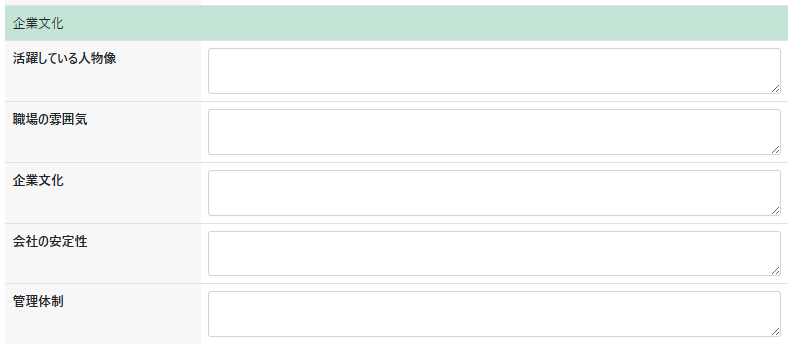
1.活躍している人物像
テキストを手入力します。
入力欄の右下のドラッグすることで入力スペースを広げることができます。
2.職場の雰囲気
テキストを手入力します。
入力欄の右下のドラッグすることで入力スペースを広げることができます。
3.企業文化
テキストを手入力します。
入力欄の右下のドラッグすることで入力スペースを広げることができます。
4.会社の安定性
テキストを手入力します。
入力欄の右下のドラッグすることで入力スペースを広げることができます。
5.管理体制
テキストを手入力します。
入力欄の右下のドラッグすることで入力スペースを広げることができます。
製作者: hitoshi oya
最終更新: 2024-12-17 16:43
求人情報のメモを入力する項目です。
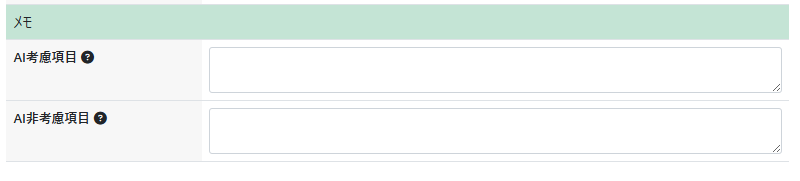
1.AI考慮項目
求職者詳細の推薦状作成時に利用される情報を入力します。
テキストを手入力します。
入力欄の右下のドラッグすることで入力スペースを広げることができます。
2.AI非考慮項目
入力した情報は推薦状作成時には反映されません。
テキストを手入力します。
入力欄の右下のドラッグすることで入力スペースを広げることができます。
製作者: hitoshi oya
最終更新: 2024-12-17 16:43
会社情報を入力する項目です。
1.会社名
必須入力項目です。
テキストを手入力します。
2.会社規模
「従業員数」を下記のドロップダウンの項目から選択します。
製作者: hitoshi oya
最終更新: 2024-12-17 16:41
求人情報の職務内容を入力する項目です。
1.職種
必須入力項目です。
テキストを手入力するまたはオートコンプリートの項目から選択します。
2.雇用形態
ドロップダウンの項目から選択します。
3.仕事内容
テキストを手入力します。
入力欄の右下のドラッグすることで入力スペースを広げることができます。
4.応募資格
テキストを手入力します。
入力欄の右下のドラッグすることで入力スペースを広げることができます。
5.経験の優遇の程度
テキストを手入力します。
入力欄の右下のドラッグすることで入力スペースを広げることができます。
製作者: hitoshi oya
最終更新: 2024-12-17 16:41
求人情報の勤務条件を入力する項目です。
1.転勤可能時期
ドロップダウンの項目から選択します。
2.勤務地
リモートワークについてチェックボックスで入力します。
勤務地は最大3件まで入力できます。
3.勤務時間
テキストを手入力します。
入力欄の右下のドラッグすることで入力スペースを広げることができます。
4.休日・休暇
「年間休日」は3桁までの数字を入力します。
休暇制度はチェックボックスで入力します。
5.ワークライフバランス
テキストを手入力します。
入力欄の右下のドラッグすることで入力スペースを広げることができます。
製作者: hitoshi oya
最終更新: 2024-12-17 16:42
求人情報の給与・報酬を入力する項目です。
1.給与
「最低額」は9桁までの数字を入力します。
「最高額」は9桁までの数字を入力します。
「給与形態」はドロップダウンの項目から選択します。
2.賞与
テキストを手入力します。
入力欄の右下のドラッグすることで入力スペースを広げることができます。
3.昇給制度
テキストを手入力します。
入力欄の右下のドラッグすることで入力スペースを広げることができます。
製作者: hitoshi oya
最終更新: 2024-11-20 14:30
求人情報の福利厚生・待遇を入力する項目です。
1.福利厚生
チェックボックスにある福利厚生の項目を選択します。(複数選択可)
「その他」はテキストを手入力します。
2.スキルアップ支援
テキストを手入力します。
入力欄の右下のドラッグすることで入力スペースを広げることができます。
製作者: hitoshi oya
最終更新: 2024-12-17 16:42
求人情報の企業文化を入力する項目です。
1.活躍している人物像
テキストを手入力します。
入力欄の右下のドラッグすることで入力スペースを広げることができます。
2.職場の雰囲気
テキストを手入力します。
入力欄の右下のドラッグすることで入力スペースを広げることができます。
3.企業文化
テキストを手入力します。
入力欄の右下のドラッグすることで入力スペースを広げることができます。
4.会社の安定性
テキストを手入力します。
入力欄の右下のドラッグすることで入力スペースを広げることができます。
5.管理体制
テキストを手入力します。
入力欄の右下のドラッグすることで入力スペースを広げることができます。
製作者: hitoshi oya
最終更新: 2024-12-17 16:43
求人情報のメモを入力する項目です。
1.AI考慮項目
求職者詳細の推薦状作成時に利用される情報を入力します。
テキストを手入力します。
入力欄の右下のドラッグすることで入力スペースを広げることができます。
2.AI非考慮項目
入力した情報は推薦状作成時には反映されません。
テキストを手入力します。
入力欄の右下のドラッグすることで入力スペースを広げることができます。
製作者: hitoshi oya
最終更新: 2024-12-17 16:43
求職者管理画面の「新規登録」ボタンをクリックすると表示されます。
求職者の基本情報を入力して登録します。

1.氏名
必須入力項目です。
姓、名それぞれにテキストを手入力します。
2.氏名(かな)
必須入力項目です。
姓、名それぞれにテキストを手入力します。
3.性別
ドロップダウンの項目から選択します。
4.生年月日
日付を手入力またはカレンダーから日付を選択します。
5.電話番号
テキストを手入力します。
6.住所
・郵便番号
テキストを手入力します。
・都道府県
ドロップダウンの項目から都道府県を選択します。
・市区町村、町域・番地、建物
テストを手入力します。
7.顔写真
「ファイルの選択」ボタンをクリックして画像ファイルを選択します。
「背景透過」チェックボックスを選択すると求職者情報の登録時に画像ファイルの背景が透過されます。
「求職者サイト」のログインに使用する情報です。
8.メールアドレス
必須入力項目です。
テキストを手入力します。
9.パスワード
必須入力項目です。
テキストを手入力します。(半角数字、半角英字、記号をそれぞれ1文字以上含めてください。)
「キャンセル」ボタンをクリックすると求職者情報を登録せず、求職者管理画面に戻ります。
「登録する」ボタンをクリックすると求職者情報を登録します。
製作者: hitoshi oya
最終更新: 2024-11-21 14:41
求職者管理画面の一覧から求職者情報を選択することで表示されます。
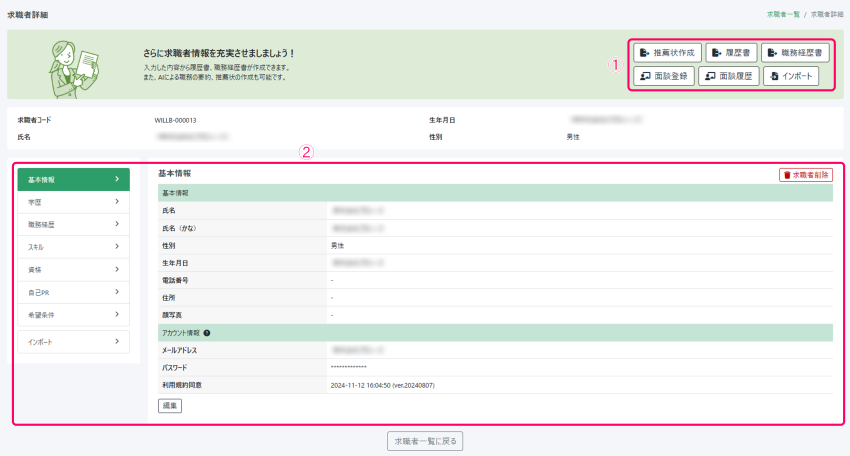
1.ボタンから各機能を使用します。
2.左の項目を選択して求職者に登録されている内容の表示と編集をします。
製作者: hitoshi oya
最終更新: 2024-12-17 16:45
求職者詳細の「推薦状作成」ボタンをクリックすると推薦状作成画面が表示されます。
送付先を選択して求職者情報からAIが推薦状を自動生成します。

1.送付先
求人案件管理で登録した求人情報を選択します。
クリックすると登録している求人情報がドロップダウンで表示されます。
2.自動生成
「自動生成」ボタンをクリックするとAIが推薦状の内容を自動生成します。
「利用項目」のチェックボックスは推薦状作成にAIが利用する情報を選択します。
「キャンセル」ボタンは求職者詳細画面に戻ります。
「出力する」ボタンは生成した推薦状をPDFまたは印刷出力する画面を表示します。
製作者: hitoshi oya
最終更新: 2024-11-21 16:14
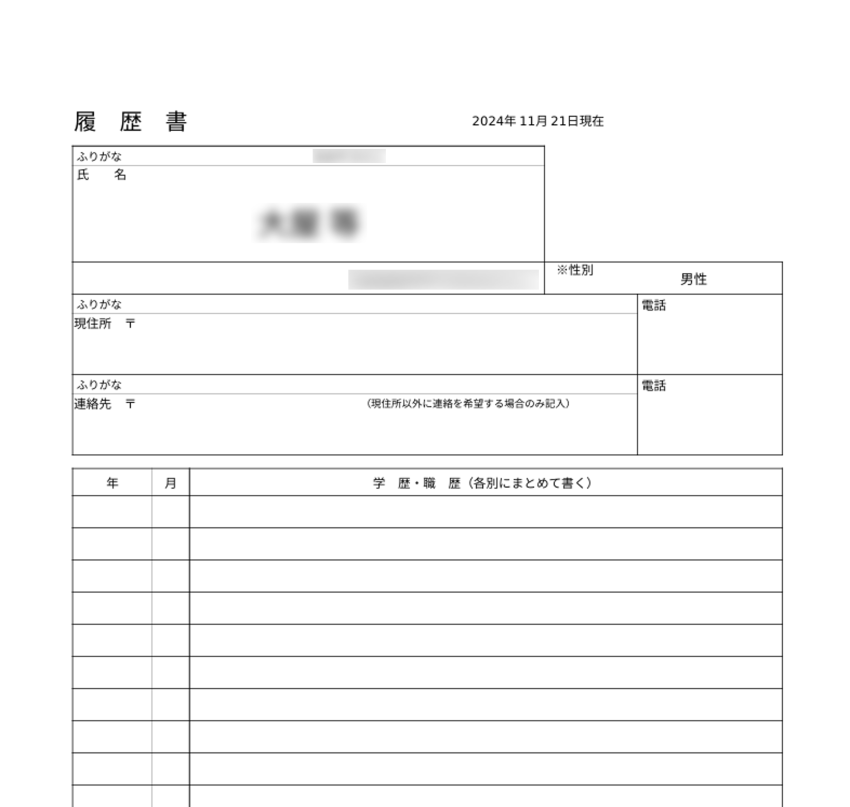
求職者詳細の「履歴書」ボタンをクリックすると入力した内容から履歴書を作成して表示します。
表示された履歴書は保存、印刷することができます。

製作者: hitoshi oya
最終更新: 2024-12-17 16:45
求職者詳細の「職務経歴書」ボタンをクリックすると入力した内容から職務経歴書を作成して表示します。
表示された職務経歴書は保存、印刷することができます。

製作者: hitoshi oya
最終更新: 2024-12-17 16:46
求職者詳細の基本情報を表示します。
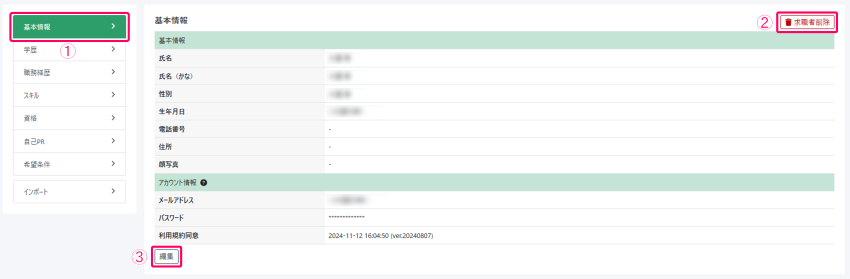
1.基本情報の項目をクリックすることで表示します。
2.「求職者削除」ボタン
求職者の情報を削除します。
削除する前に確認のメッセージが表示されます。
3.「編集」ボタン
クリックすると基本情報を編集する表示に切り替わります。
製作者: hitoshi oya
最終更新: 2024-12-17 16:46
求職者詳細の基本情報の「編集」ボタンをクリックすると表示されます。
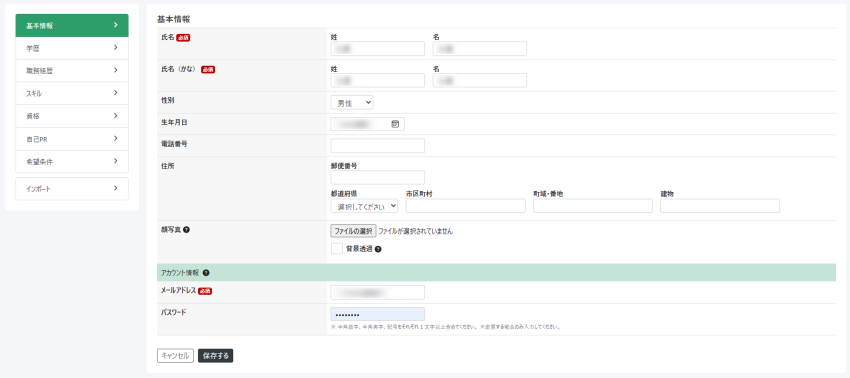
入力項目については「求職者新規登録」を参照してください。
「キャンセル」ボタンをクリックすると基本情報の閲覧表示に切り替わります。
「保存する」ボタンをクリックすると編集内容が保存されます。
製作者: hitoshi oya
最終更新: 2024-12-17 16:46
求職者詳細の学歴を表示します。

1.学歴の項目をクリックすることで表示します。
・入学年月
必須入力項目です。
年月をカレンダーで入力します。
・卒業年月
必須入力項目です。
年月をカレンダーで入力します。
ドロップダウンの項目から選択します。
・学校種別
必須入力項目です。
ドロップダウンの項目から選択します。
・学校名
必須入力項目です。
テキストを手入力します。
・学部/学科/専攻
テキストを手入力します。
2.「学歴を追加」ボタン
クリックすると学歴の入力欄を下に追加します。
3.「学歴を削除」ボタン
クリックすると学歴の入力欄を削除します。(一つ目の入力欄は削除できません。)
「キャンセル」ボタンは入力した内容を保存せず入力前の状態に戻ります。
「保存する」ボタンは入力した内容を保存します。
製作者: hitoshi oya
最終更新: 2024-11-22 15:40
求職者詳細の職務経歴を表示します。

1.職務経歴の項目をクリックすることで表示します。
2.職務経歴の「編集」ボタン
クリックすると職務経歴を編集する表示に切り替わります。
3.経験職種の「編集」ボタン
クリックすると経験職種を編集する表示に切り替わります。
4.職務要約の「編集」ボタン
クリックすると職務要約を自動生成する表示に切り替わります。
製作者: hitoshi oya
最終更新: 2024-12-17 16:47
求職者詳細の職務経歴の表示の「職務経歴」の「編集」ボタンをクリックすると表示されます。
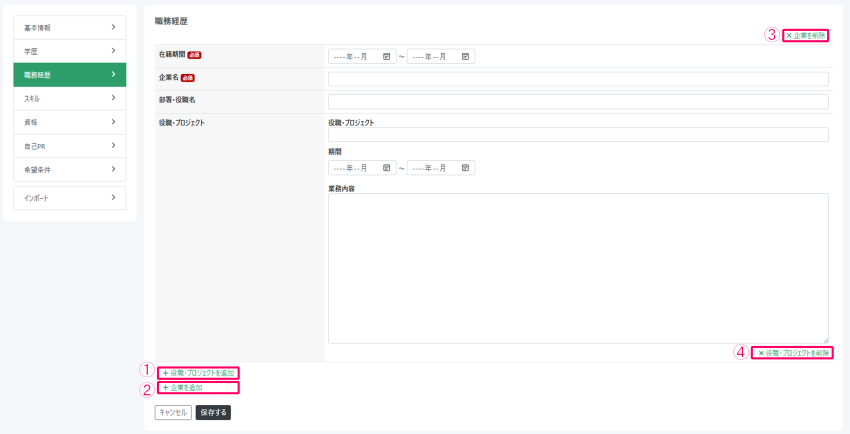
・在籍期間
必須入力項目です。
在籍期間の開始年月と終了年月を数値で入力またはカレンダーから選択します。
・企業名
必須入力項目です。
テキストを手入力します。
・部署・役職名
テキストを手入力します。
1.「役職・プロジェクトを追加」ボタン
クリックすると入力欄に下記の「役職・プロジェクト」の入力項目を追加します。
・役職・プロジェクト
「役職・プロジェクト」はテキストを手入力します。
「期間」は開始年月と終了年月を数値で入力またはカレンダーで選択します。
「業務内容」はテキストを手入力します。
2.「企業を追加」ボタン
クリックすると職務経歴の入力欄を下に追加ます。
3.「企業を削除」ボタン
クリックすると職務経歴の入力欄を削除します。
4.「役職・プロジェクトを削除」ボタン
クリックすると「役職・プロジェクト」の入力項目を削除します。
「キャンセル」ボタンは入力した内容を保存せず、職務経歴の表示に戻ります。
「保存する」ボタンは入力した内容を保存します。
製作者: hitoshi oya
最終更新: 2024-12-17 16:46
求職者詳細の職務経歴の「経験職種」の「編集」ボタンをクリックすると表示されます。

・職種/経験年数
職種はテキストを手入力するまたはドロップダウンで表示される候補から選択します。
経験年数はドロップダウンの項目から選択します。
1.「職種を追加」ボタン
クリックすると職種/経験年数の入力欄が下に追加されます。
2.「×」ボタン
クリックすると職種/経験年数の入力欄が削除されます。
「キャンセル」ボタンは入力した内容を保存せず、職務経歴の表示に戻ります。
「保存する」ボタンは入力した内容を保存します。
製作者: hitoshi oya
最終更新: 2024-11-22 16:36
求職者詳細の職務経歴の表示の「職務要約」の「編集」ボタンをクリックすると表示されます。
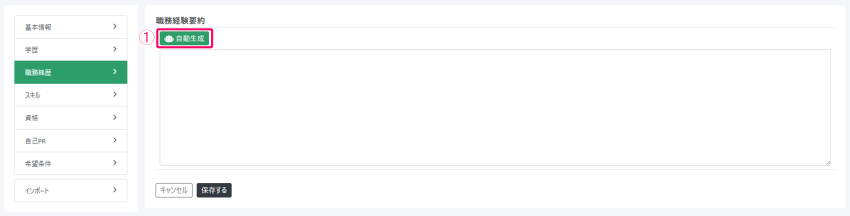
1.「自動生成」ボタン
クリックすると保存した職務経歴を元にAIが要約した文章を自動生成します。
生成された文章はテキストで表示され、手入力で変更できます。
「キャンセル」ボタンは生成した内容を保存せず、職務経歴の表示に戻ります。
「保存する」ボタンは生成した内容を保存します。
製作者: hitoshi oya
最終更新: 2024-12-17 16:48
求職者詳細のスキルの「編集」ボタンをクリックすると表示されます。
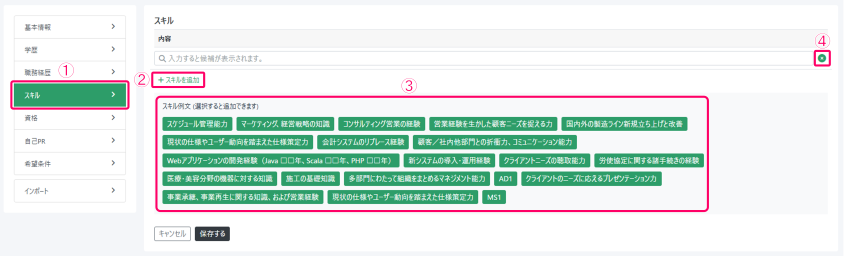
1.スキルが保存されていない場合、スキルの項目をクリックすると表示されます。
2.「スキルを追加」ボタン
クリックすると内容の入力欄が追加されます。
3.スキル例文(選択すると追加できます)
あらかじめ設定されているスキル例文から選択します。
スキル例文をクリックすると選択した内容で入力欄が追加されます。
4.「×」ボタン
クリックすると内容の入力欄が削除されます。
・内容
テキストで手入力するまたはドロップダウンで表示される候補から選択します。
「キャンセル」ボタンは入力した内容を保存せず、スキルの表示に戻ります。
「保存する」ボタンは入力した内容を保存します。
製作者: hitoshi oya
最終更新: 2024-12-17 16:48
求職者詳細のスキルを表示します。

1.スキルの項目をクリックすると表示されます。
2.「編集」ボタン
クリックするとスキルを編集する表示に切り替わります。
製作者: hitoshi oya
最終更新: 2024-11-22 17:25
求職者詳細の資格を表示します。
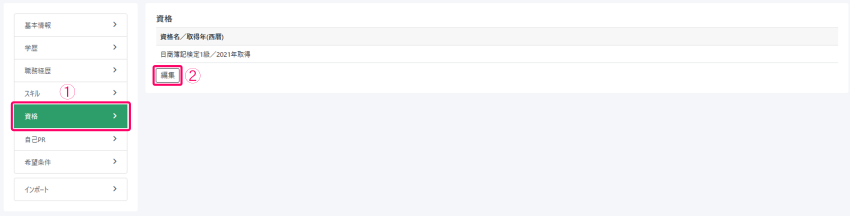
1.資格の項目をクリックすると表示されます。
2.「編集」ボタン
クリックすると資格を編集する表示に切り替わります。
製作者: hitoshi oya
最終更新: 2024-12-17 16:49
求職者詳細の資格の「編集」ボタンをクリックすると表示されます。
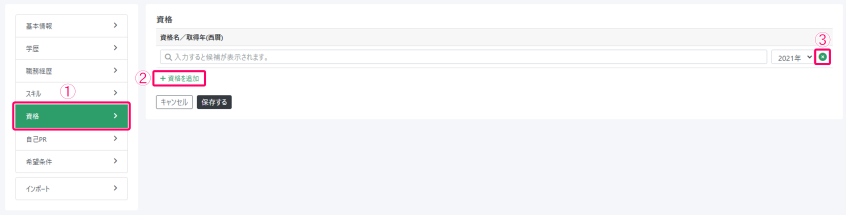
1.資格が保存されていない場合、資格の項目をクリックすると表示されます。
2.「資格を追加」ボタン
クリックすると「資格名/取得年(西暦)」の入力欄が追加されます。
3.「×」ボタン
クリックすると「資格名/取得年(西暦)」の入力欄が削除されます。
・資格名/取得年(西暦)
資格名はテキストで手入力するまたはドロップダウンで表示される候補から選択します。
取得年はドロップダウンの項目から選択します。
「キャンセル」ボタンは入力した内容を保存せず、資格の表示に戻ります。
「保存する」ボタンは入力した内容を保存します。
製作者: hitoshi oya
最終更新: 2024-12-17 16:50
求職者詳細の自己PRを表示します。
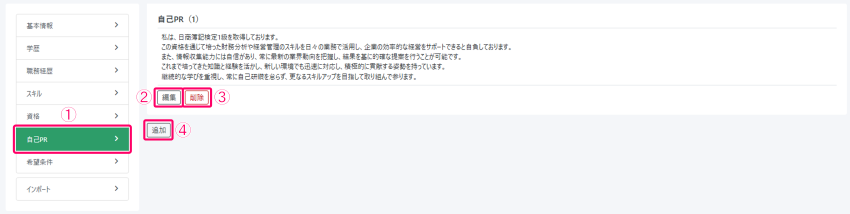
1.自己PRの項目をクリックすると表示されます。
2.「編集」ボタン
自己PRを自動生成する表示に切り替わります。
3.「削除」ボタン
自己PRを削除します。
4.「追加」ボタン
新たに自己PRを自動生成する表示に切り替わります。
・自己PRの登録数について
自己PRが登録できる数は求職者毎に3つまでです。
製作者: hitoshi oya
最終更新: 2024-12-17 16:50
求職者詳細の自己PRの「編集」または「追加」ボタンをクリックすると表示されます。
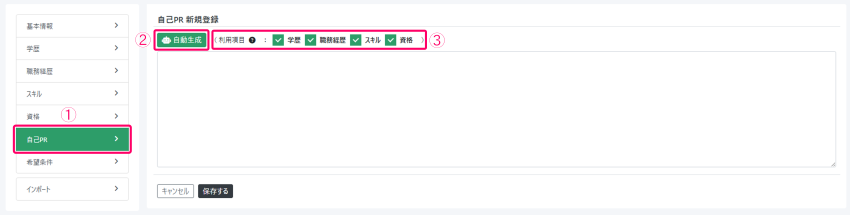
1.自己PRが保存されていない場合、自己PRの項目をクリックすると表示されます。
2.「自動生成」ボタン
クリックすると「利用項目」で選択されている項目を元にAIが自己PRの文章を自動生成します。
生成された文章は手入力で変更できます。
3.利用項目
自己PRの自動生成時に利用する求職者の情報をチェックボックスで選択します。(複数選択可)
「キャンセル」ボタンは生成した内容を保存せず、自己PRの表示に戻ります。
「保存する」ボタンは生成した内容を保存します。
製作者: hitoshi oya
最終更新: 2024-12-17 16:50
求職者詳細の希望条件を表示します。

1.希望条件の項目をクリックすると表示されます。
2.「編集」ボタン
クリックすると希望条件を編集する表示に切り替わります。
製作者: hitoshi oya
最終更新: 2024-11-25 15:05
求職者詳細の希望条件の「編集」ボタンをクリックすると表示されます。
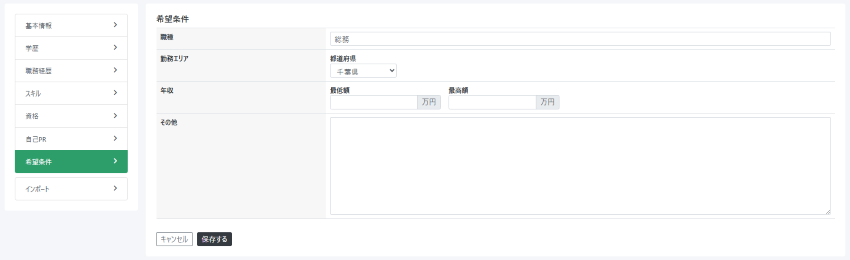
・職種
テキストで手入力またはドロップダウンで表示される候補から選択します。
・勤務エリア
都道府県をドロップダウンの項目から選択します。
・年収
最低額、最高額を5桁までの数値で手入力します。(単位万円)
・その他
テキストで手入力します。
「キャンセル」ボタンは入力した内容を保存せず、希望条件の表示に戻ります。
「保存する」ボタンは入力した内容を保存します。
製作者: hitoshi oya
最終更新: 2024-12-17 16:51
求職者詳細の履歴書や職務経歴書のPDFファイルをインポートします。
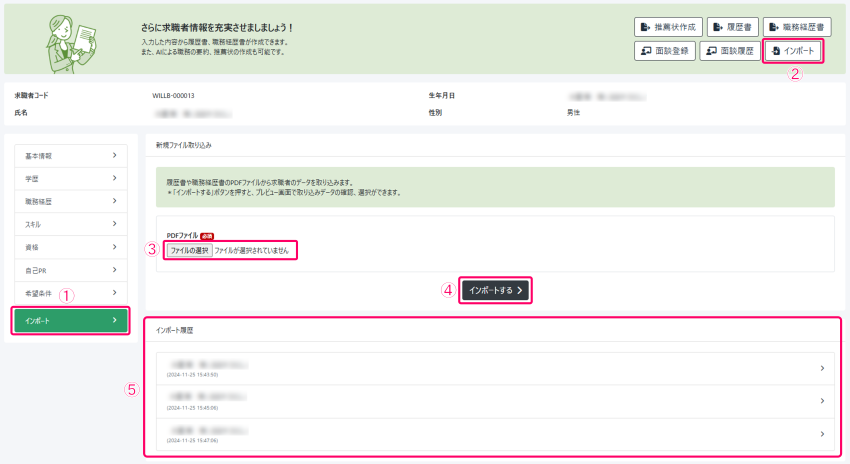
1.インポートの項目をクリックすると表示されます。
2.「インポート」ボタン
クリックすると表示されます。
3.「ファイルの選択」ボタン
PDF形式の履歴書または職務経歴書のファイルを選択します。
(履歴書または職務経歴書でないPDFファイルを選択した場合、内容は解析できません。)
4.「インポートする」ボタン
選択したPDFファイルをAIが解析し、プレビュー画面が表示されます。
5.インポート履歴
過去にインポートしたPDFファイルの履歴を表示します。
クリックするとAIが解析したデータのプレビュー画面が表示されます。
製作者: hitoshi oya
最終更新: 2024-12-17 16:51
求職者詳細のインポートしたファイルのプレビューを表示します。

・取り込みファイル
インポートしたファイル名を表示します。
クリックするとファイルの内容が表示されます。
・ファイルから取得した内容の表示
ファイルから取得した内容を求職者詳細に登録する項目に分けて表示します。
1.取り込む(上書き)
チェックボックスを選択すると「保存する」ボタンをクリックした時に内容が上書きされます。
2.取り込む(追加)
チェックボックスを選択すると「保存する」ボタンをクリックした時に内容が追加されます。
「もどる」ボタンはチェックボックスで選択した内容を保存せず、インポートの表示に戻ります。
「保存する」ボタンはチェックボックスで選択した内容を保存します。
製作者: hitoshi oya
最終更新: 2024-11-26 11:19
求職者詳細の面談履歴を表示します。

1.「面談履歴」ボタン
クリックすると面談履歴が表示されます。
面談登録にて登録された求職者の面談の履歴情報を表示します。
製作者: hitoshi oya
最終更新: 2024-11-26 14:52

求職者詳細の「面談登録」ボタンをクリックすると面談登録画面を表示します。
面談登録については面談管理の面談情報登録を参照してください。
製作者: hitoshi oya
最終更新: 2024-12-17 16:52